
Veuillez consulter cet article de GreenGo pour savoir où trouver les paramètres pour l'importation/exportation du calendrier : Comment synchroniser mon calendrier GreenGo avec une autre plateforme ?
Étape par étape pour synchroniser avec Greengo dans les deux sens :
-
Dans HBook > Sync iCal, cliquez sur "Obtenir l’URL" et copiez l'URL donnée par HBook pour cet hébergement.
-
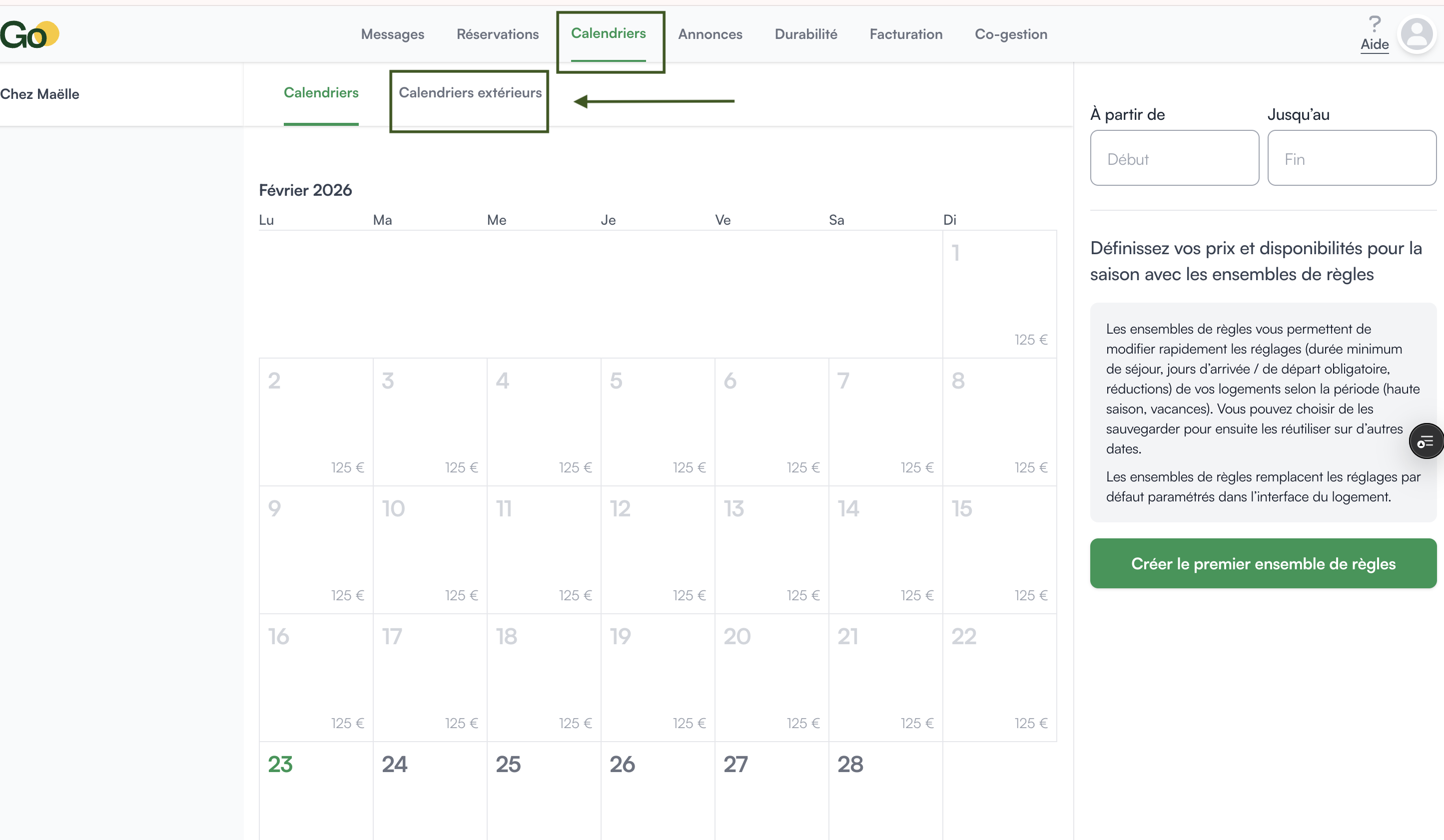
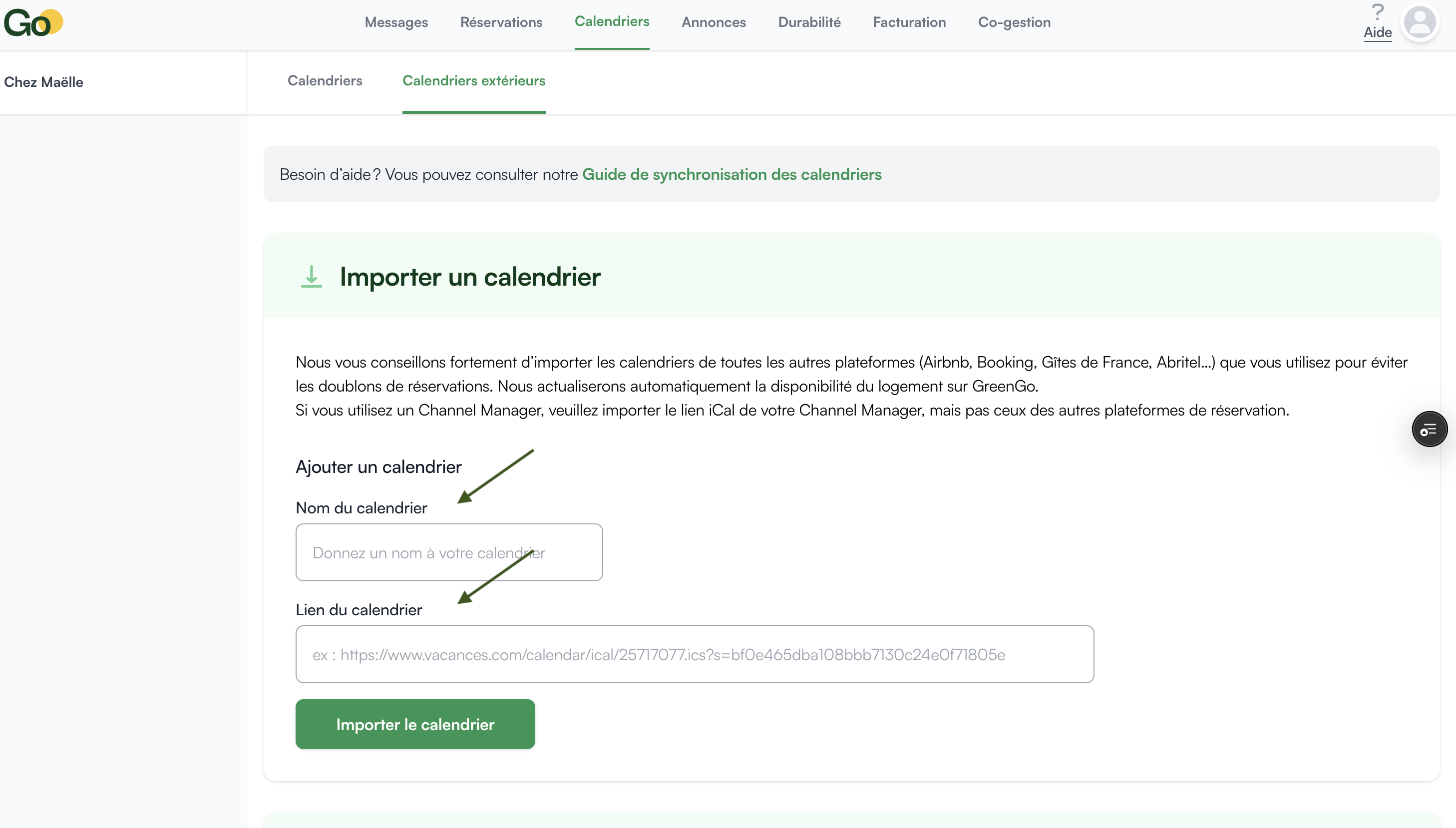
Une fois connecté à Greengo > Calendriers > Calendriers extérieurs, dans la section Importer un calendrier, collez l'URL HBook et entrez un nom de calendrier. Cliquez sur “Importer le calendrier”.
-
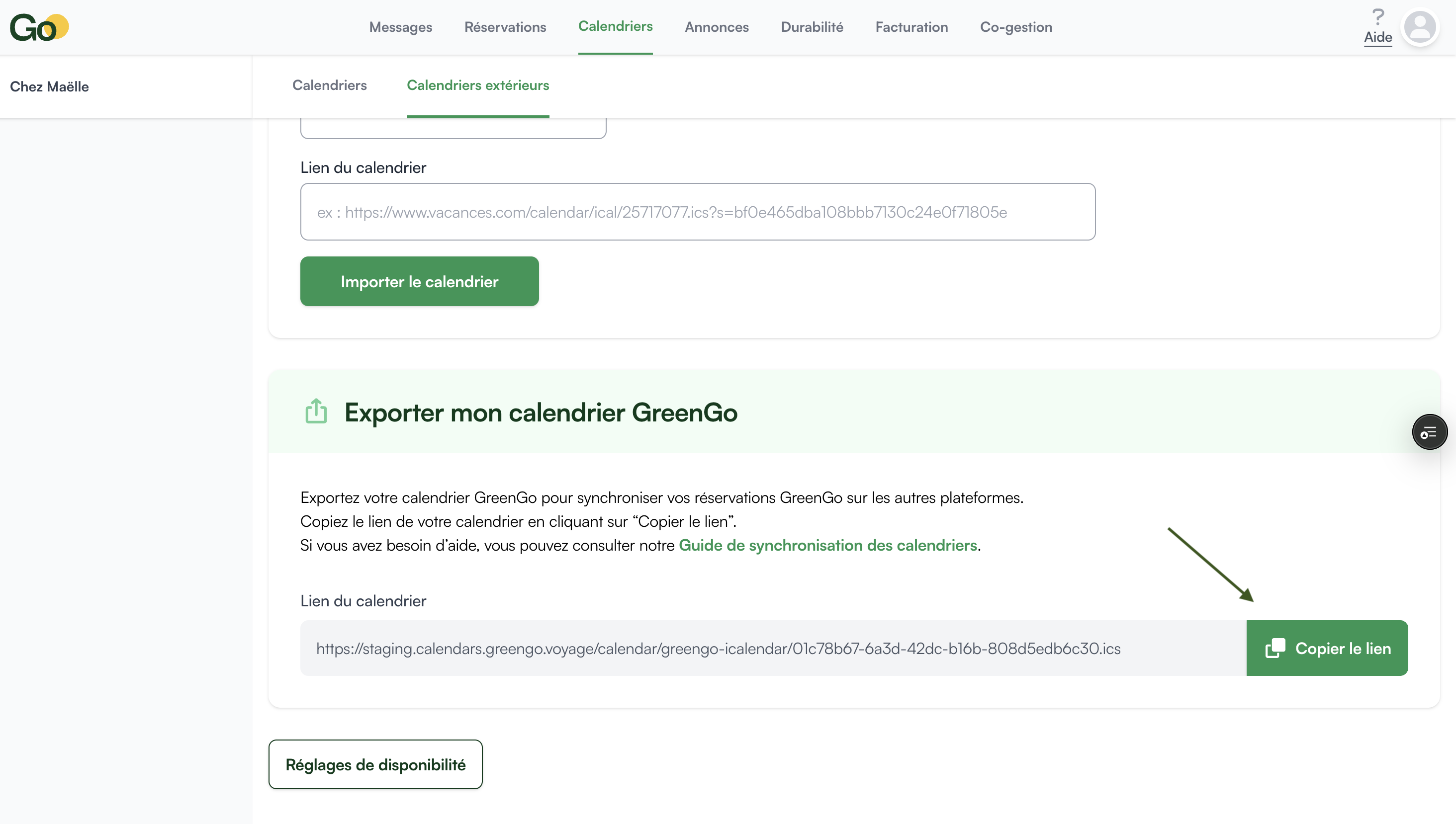
Maintenant, toujours dans cette même page, dans la section Exporter mon calendrier GreenGo, copiez l'URL iCal fournie.
-
De retour dans HBook > Sync iCal, cliquez sur "Nouveau calendrier", donnez-lui un nom ("Réservation appartement 101" par exemple), collez l'URL et cliquez sur "Ajouter".
Nous recommandons vivement les paramètres suivants pour que la synchronisation fonctionne correctement :
-
Dans HBook > Sync iCal > Paramètres de l'import ical, cochez "Exclure les dates bloquées de l'importation" sur "Oui".
-
Dans HBook > Sync iCal > Paramètres de l'export, cochez "Inclure les dates bloquées dans l'exportation" sur "Oui".
-
Si vous devez bloquer une date (par exemple, pour des travaux de peinture), veuillez le faire à partir de HBook > Réservations > Bloquer des hébergements.