
Utilisation des blocs de l'éditeur Gutenberg de WordPress avec nos thèmes
Vous pouvez utiliser WordPress Gutenberg avec Adomus ou Lavilla sans problème de compatibilité. Pour créer une page comportant des sections Adomus ou Lavilla, réglez l'option “Utiliser les sections Adomus” / “Utiliser les sections Lavilla” sur “Oui”.
Instructions étape par étape pour insérer du contenu WordPress Gutenberg
Si vous souhaitez insérer du contenu créé à l'aide des blocs de l'éditeur Gutenberg de WordPress, vous devrez utiliser la section “Contenu de l'éditeur”. Veuillez noter que vous ne pouvez ajouter cette section qu'une seule fois par page.
Avec Adomus :
Vous pouvez afficher le contenu d'une autre page créée avec WordPress Gutenberg.
-
Créez votre contenu avec WordPress Gutenberg dans une nouvelle page ou Article pour lequel vous devrez définir “Utiliser les sections Adomus” sur “Non”. Notez l'ID de la page.
-
De retour sur votre page créée avec les sections Adomus, ajoutez la section “Contenu de l'éditeur”. Vous indiquerez l'ID de l'article/de la page où se trouve votre contenu WordPress Gutenberg.
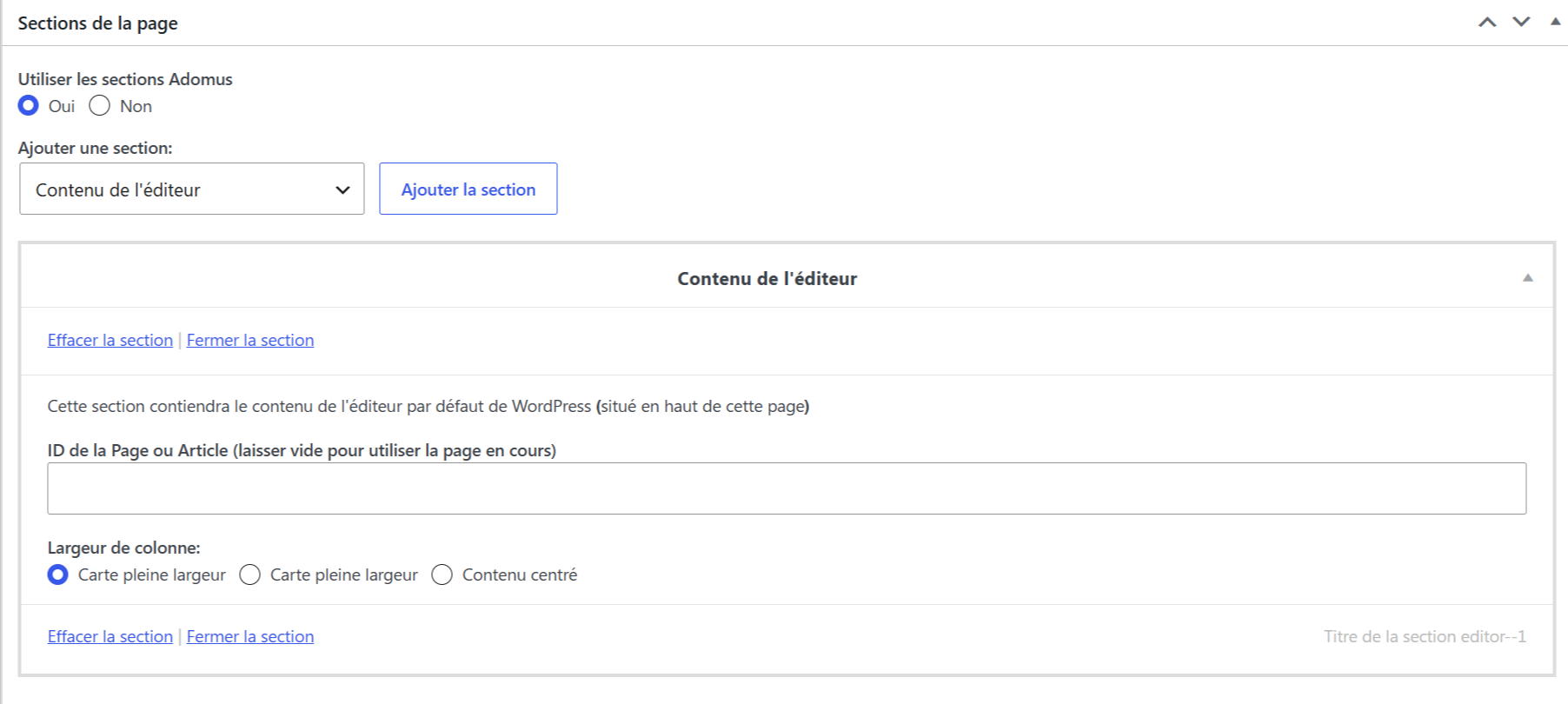
Avec Lavilla :
Vous pouvez afficher le contenu d'une autre page créée avec WordPress Gutenberg.
-
Créez votre contenu avec WordPress Gutenberg dans une nouvelle page ou Article pour lequel vous devrez définir “Utiliser la section Lavilla” sur “Non”. Notez l'ID de la page.
-
De retour sur votre page créée avec les sections Lavilla, ajoutez la section “Contenu de l'éditeur”. Vous indiquerez l'ID de l'article/de la page où se trouve votre contenu WordPress Gutenberg.
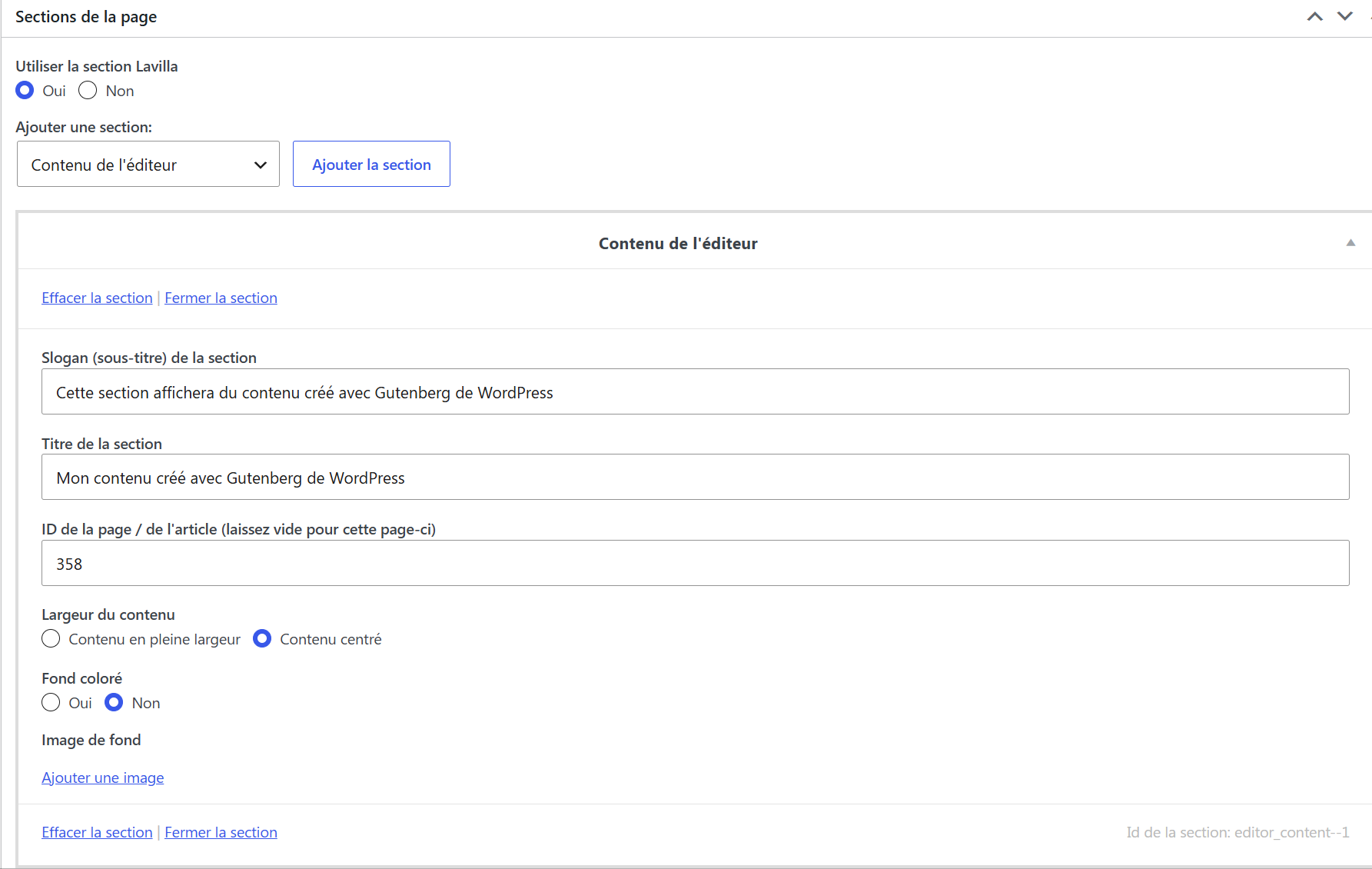
Vous pouvez consulter cet article de notre base de connaissances pour trouver l'identifiant de la page ou de la publication.