
Si vous avez créé un document dans HBook > Documents et que vous souhaitez le joindre à un email, deux méthodes s'offrent à vous. Ces deux méthodes sont expliquées ci-dessous.
Joindre un PDF à un email
-
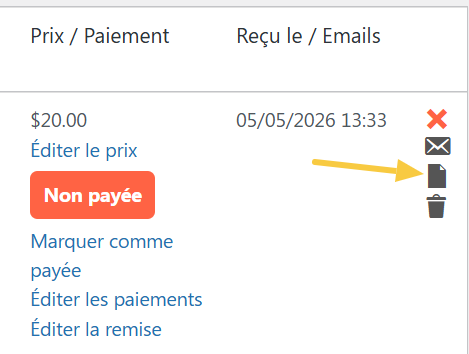
Dans la colonne “Actions” de la liste de réservations, cliquez sur l’icône “Document”
-
Le document s’ouvrira dans un nouvel onglet. Vous utiliserez la fonctionnalité de votre navigateur pour sauvegarder un PDF de ce document. Chaque navigateur a son propre outil, mais c’est fréquemment avec le menu Imprimer > Imprimer en PDF.
-
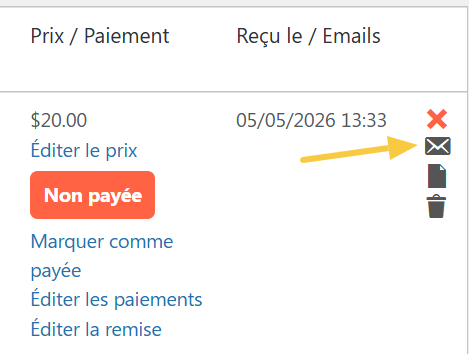
De retour dans la liste de Réservations, cliquez sur l’icône “Email”.
-
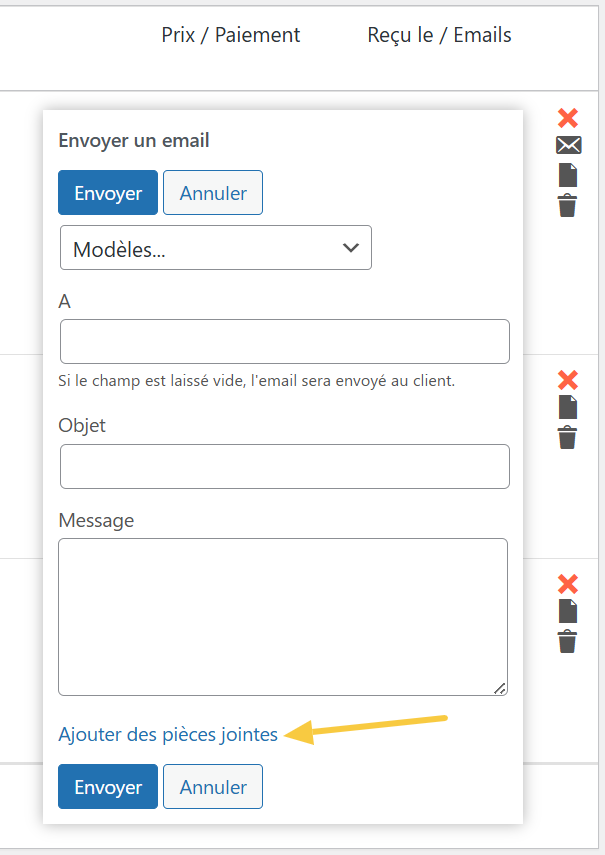
Vous pouvez choisir un de vos modèles d’emails ou écrire un email personnalisé. Cliquez sur “Ajouter des pièces jointes”, ce qui ouvre la bibliothèque Médias WordPress. Vous pouvez ainsi choisir le document PDF téléchargé sur votre ordinateur.
-
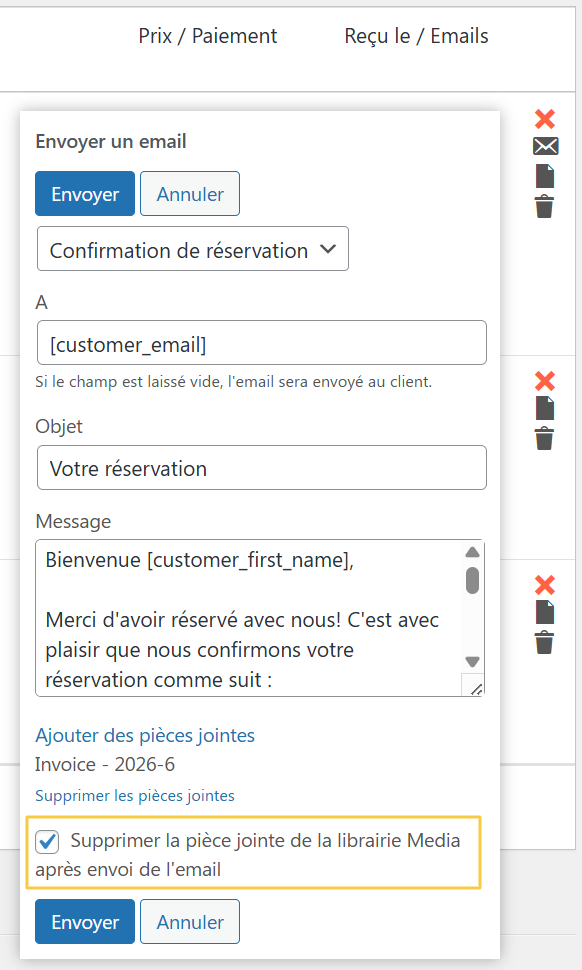
Vous avez une case à cocher pour que le document soit automatiquement supprimé de votre bibliothèque Médias une fois l’email envoyé.
Pour l'instant, il n'est pas possible d’avoir le document directement ajouté en PDF lors de l’envoi d’email automatique. C'est une fonctionnalité que nous souhaitons proposer à l'avenir. Merci de votre patience et de votre compréhension !
Envoyer un email sous forme de document
En choisissant cette méthode, il est possible d'envoyer le document par email automatique.
-
Dans HBook > Documents, éditer le document en question.
-
Copiez tout le contenu.
-
Dans HBook > Emails, créez un nouveau modèle d’email et copiez le contenu dans le message de celui-ci. Assurez-vous que le format de l'email est au format HTML.