
Avec la version 1.0.1 de HBook Connect, il n’est pas possible d’ajouter plusieurs fiches présentant la même URL Google Business ou les mêmes coordonnées. Cette restriction avait été mise en place conformément aux recommandations de la documentation de Google Vacation Rentals. Cependant, après avoir échangé avec l’équipe technique de Google Vacation Rentals, il nous a été conseillé d’autoriser plusieurs fiches présentant les mêmes coordonnées GPS. Si vous possédez un établissement de location de vacances comprenant plusieurs logements indépendants situés au même emplacement géographique, veuillez attendre la sortie de la version 1.0.2 avant d’ajouter vos établissements dans HBook Connect. Vous pourrez alors créer un établissement par logement, avec les mêmes coordonnées GPS et la même URL de profil Google. Vous indiquerez dans le champ “Adresse - ligne 2” le numéro ou le nom du logement. Merci.
Pour accéder à ce menu, allez sur HBook > HBook Connect.
Sur cette page, vous pourrez :
-
Publier vos établissements, fournir les informations nécessaires pour identifier votre établissement conformément à votre fiche d’établissement Google, associer les types d'hébergement HBook à l'établissement correspondant et partager des informations additionnelles.
-
Transmettre les informations à Maestrel, qui agit en tant que partenaire de connectivité pour Google Hotels et Google Vacation Rentals
Qu'est-ce qu’un établissement HBook Connect ?
Un établissement dans HBook Connect correspond à une fiche d’établissement Google. Il s'agira d'une fiche sur Google Hotels/Vacation Rentals, comprenant ses caractéristiques, ainsi que les disponibilités, les tarifs et les chambres disponibles.
Veuillez vous assurer que les informations que vous fournissez sont exactes et correspondent aux données de votre fiche d’établissement Google et à celles de Google Maps. Google procédera à une vérification croisée afin de s'assurer que les informations transmises correspondent bien à celles en leur possession.
Langue par défaut et traductions
Nous publions les annonces sur Google Hotels et Vacation Rentals en plusieurs langues. La règle veut que tous les établissements soient créés en anglais, qui est la langue par défaut de Google Hotels et Vacation Rentals.
Vous pouvez fournir des traductions dans 3 langues au maximum pour tout texte pour lequel la langue est pertinente.
Veuillez consulter cet article d'aide issu de notre base de connaissances : Consignes relatives à la traduction du nom et de la description de l'établissement
Champs non traduisibles
Les champs d'adresse ne sont pas traduisibles et doivent être renseignés exactement tels qu'ils apparaissent sur Google Maps, même s'ils sont rédigés dans une autre langue que l'anglais.
Si votre entreprise est située en France, vous indiquerez l'adresse telle que vous l'écrivez en français. Par exemple : “Route de Vannes” ou “8 chemin des roseaux”.
Ajouter un établissement
Lorsque vous ajoutez un établissement, vous fournissez les informations qui seront utilisées par Google pour identifier votre fiche d'entreprise. Un établissement correspond à une fiche d'établissement de Google.
Prenez le temps de fournir des informations exactes. Une fois qu'un établissement a été ajouté, certains champs ne seront plus modifiables. Si vous avez commis une erreur en remplissant les champs du formulaire, vous devrez supprimer l'établissement et l'ajouter à nouveau. Vous pouvez vérifier la liste des champs non modifiables.
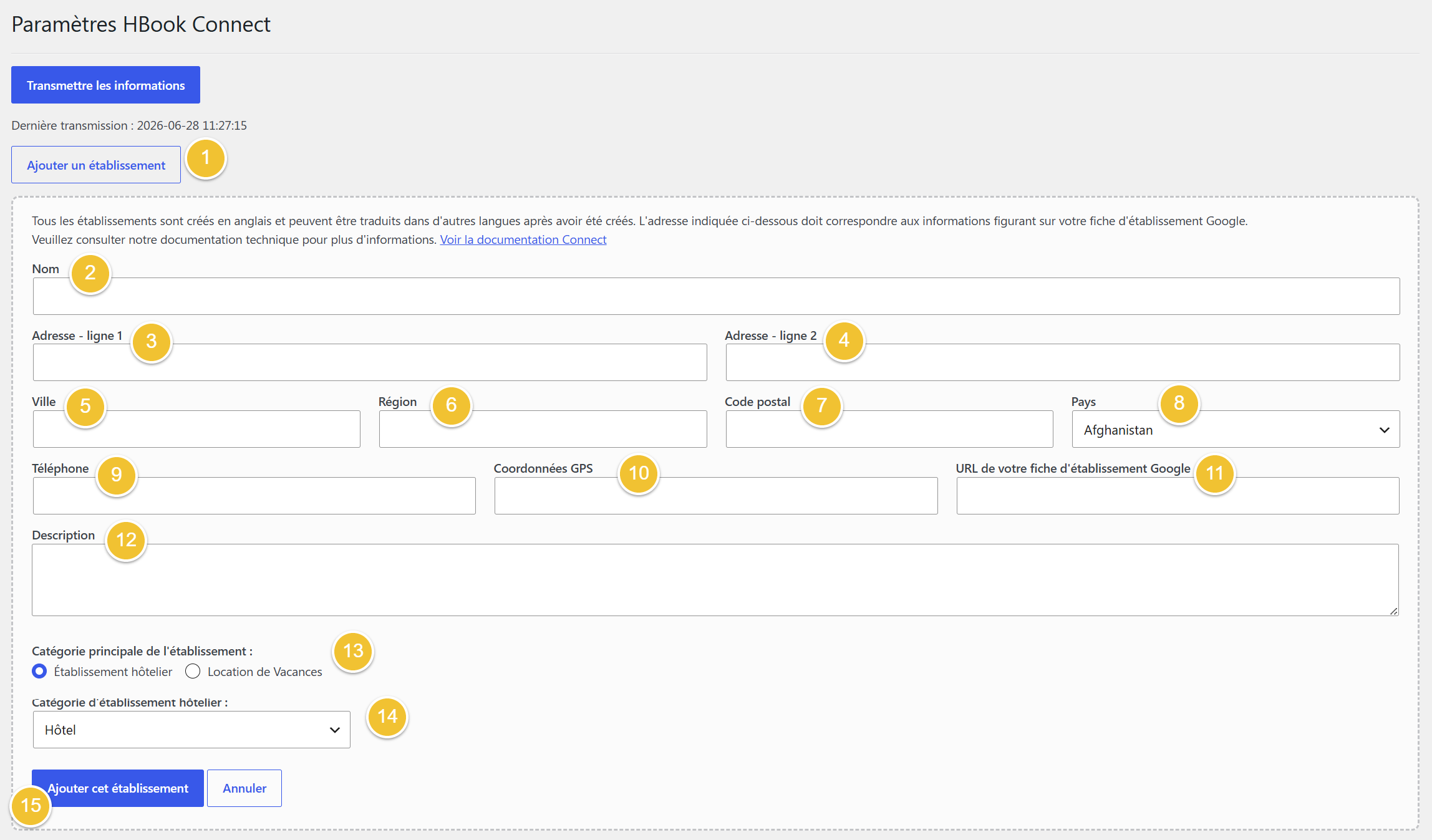
-
Cliquez sur Ajouter un établissement
-
Indiquez le Nom de l'établissement. Ce nom doit correspondre à celui indiqué dans la rubrique “Nom de l'entreprise” de votre fiche Google.
-
Ajoutez votre Adresse. Elle doit correspondre au champ “Adresse de l’entreprise” indiquée par Google Maps ou “Adresse de l'établissement” sur votre fiche Google. Le champ Adresse 1 correspond à votre adresse postale principale.
-
Vous pouvez utiliser le champ Adresse 2 permettant d'ajouter une adresse secondaire facultative. Les indications de types étage. numéro d’appartement, lieu-dit ou tout élément complémentaire à l’adresse principale doivent être indiqués ici, si nécessaire.
Veuillez noter que les boîtes postales ne sont pas considérées comme des adresses physiques valides.
-
Ajoutez votre Ville. Cela doit correspondre au champ “Adresse de l’entreprise” indiquée par Google Maps ou “Adresse de l'établissement” sur votre fiche Google.
-
Ajoutez votre Province. Il peut s'agir d'un État, d'une province ou d'une région, selon la structure de votre adresse. En cas de doute, veuillez vérifier ce qui est indiqué dans le champ “Adresse de l'établissement” sur Google Maps ou dans Emplacement et zones desservies > Adresse de l'établissement lorsque vous modifiez votre fiche d'établissement de Google.
-
Indiquez votre Code postal. Cela doit correspondre à l'“adresse de l’entreprise” indiquée par Google Maps.
-
Sélectionnez votre Pays.
-
Ajoutez votre Numéro de téléphone. Il doit correspondre aux “Coordonnées” indiquées sur votre fiche Google.
Le numéro de téléphone doit comporter un indicatif de pays et commencer par + ou 00.
-
Indiquez les Coordonnées GPS. Ces coordonnées doivent correspondre à la latitude et à la longitude de votre établissement sur Google Maps. Veuillez Consulter ces instructions pour trouver les coordonnées Google Maps de votre établissement. Saisissez les informations exactement telles que vous les avez copiées, en suivant les instructions fournies.
-
Ajoutez votre URL du profil de votre établissement Google. S'il vous plaît Consulter ces instructions pour trouver l'URL attendue.
-
Ajouter une Description. Texte libre décrivant les caractéristiques uniques de l'établissement.
-
Indiquez si la catégorie principale des établissements. Si vous ne savez pas si votre établissement est un Hôtel ou une Location de vacances, consultez Catégories pour les établissements d'hébergement.
-
Sélectionnez la Catégorie. Cela devrait correspondre à la “Catégorie professionnelle” de votre profil Google.
-
Cliquez sur Ajouter un établissement.
Modifier un établissement
Une fois que vous avez créé un établissement, vous pouvez modifier certains champs, mais d'autres ne sont pas modifiables. Il s'agit de champs essentiels pour la validation de votre annonce auprès de Google Hotels/Vacation Rentals
Liste des champs non modifiables
-
URL du profil de l'entreprise
-
Ville
-
Province
-
Code postal
-
Pays
-
Coordonnées GPS (latitude et longitude)
-
Catégorie principale et catégorie professionnelle
Modifier un établissement d'un champ non modifiable incorrect
Si vous souhaitez modifier un champ non modifiable, vous devrez recréer l'établissement. Pour vous faciliter la tâche, nous préremplissons les champs de l'établissement avec les dernières données saisies ; vous retrouverez ainsi les valeurs du dernier établissement que vous avez créé.
-
Cliquez sur Ajouter un établissement.
-
Vous verrez les informations relatives au dernier établissement que vous avez créé Mettez ces informations à jour.
-
Cliquez sur Ajouter un établissement pour l'enregistrer. Un nouvel établissement est créé.
-
Vous pouvez ensuite supprimer l'établissement contenant les informations erronées en cliquant sur Supprimer l'établissement.
Modifier un champ
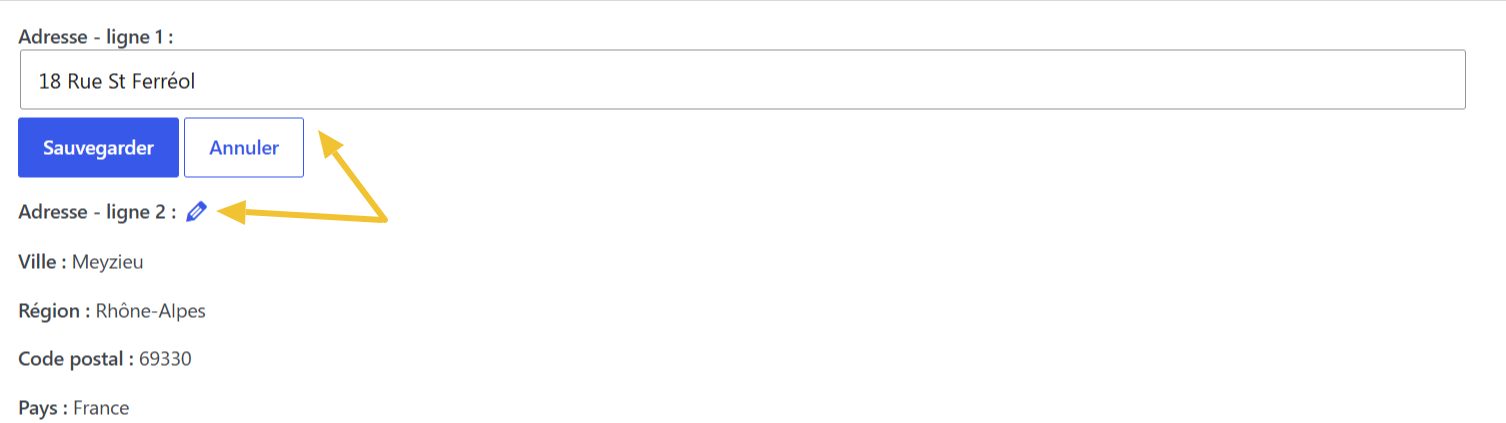
Pour modifier un champ d’un établissement, cliquez sur l'icône en forme de crayon “Modifier”. Mettez à jour les informations et enregistrez.
Ajouter les images de l'Établissement
Ce sont les photos de l'établissement.
-
Location de vacances : vous publierez ici toutes les photos que vous souhaitez partager concernant votre location de vacances. Il est obligatoire d'ajouter au moins 8 photos.
Pour les locations de vacances, nous recommandons que toutes les images définies comme “Images de l'établissement” soient intégrées à la page intitulée “page de l'établissement”, par exemple dans une ou plusieurs galeries distinctes.
-
Établissements hôteliers : vous publierez ici des photos de l'hôtel (bâtiment principal, espaces communs, espaces extérieurs…).
Pour les établissements hôteliers : dans une prochaine mise à jour, il sera possible d'ajouter des photos spécifiques à chaque type d’hébergement de votre établissement. C'est ici que seront affichées les photos de vos chambres.
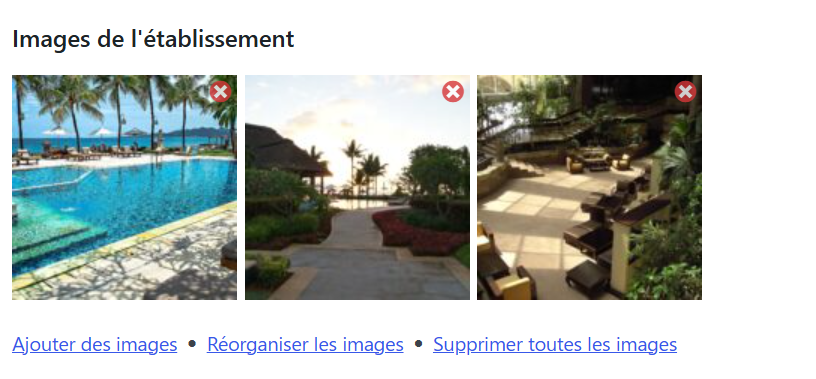
Une fois que vous aurez créé votre établissement, vous pourrez ajouter des photos. Vous pouvez facilement réorganiser l'ordre des images sélectionnées, en ajouter de nouvelles ou supprimer une image en particulier, ou encore toutes les supprimer.
Veuillez consulter cet article d'aide issu de notre base de connaissances : Quelles images puis-je utiliser pour Google Vacation Rentals/Hotels ?
Types de logements associés
Nous préparons déjà la prochaine version du plugin HBook Connect, qui vous permettra d'ajouter les informations suivantes :
-
Pour l'établissement : ajout de Caractéristiques/Équipements/Services
-
Caractéristiques de l'hébergement : pour les propriétés appartenant à la catégorie principale “Établissement hôtelier”, vous pourrez ajouter des images et préciser les caractéristiques, équipements et services propres à chaque hébergement.
Une fois que vous aurez créé l'établissement, vous pourrez sélectionner les hébergements HBook à associer à cet établissement.
Selon votre catégorie principale d'établissement, vous verrez différentes options.
-
Pour Établissements hôteliers, vous pouvez associer différents types d'hébergement. Ceux-ci correspondront à vos types de chambres.
-
Pour Location de vacances, vous pouvez associer un type d'hébergement. Celui-ci correspondra à votre établissement en location.
Sélectionner les types d'hébergement - Établissements hôteliers
-
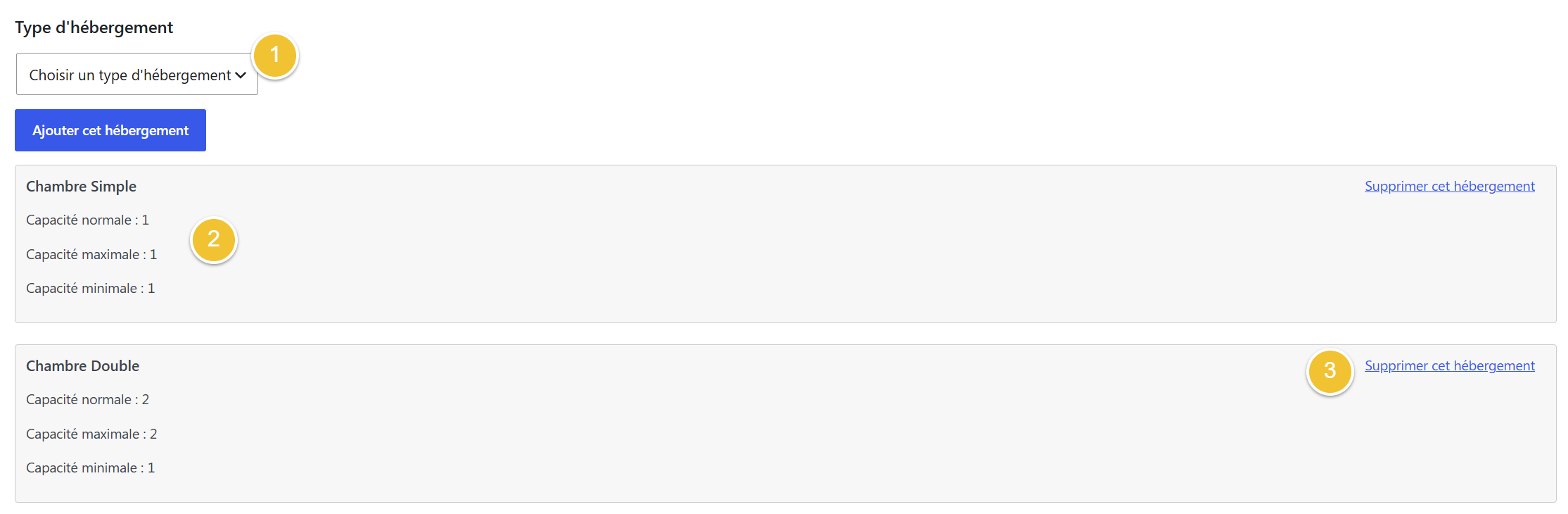
Cliquez sur Choisir un hébergement pour consulter la liste des types d'hébergement HBook que vous pouvez ajouter pour cet établissement.
-
Les paramètres de capacité d’accueil seront automatiquement récupérés à partir des paramètres du Type d'hébergement.
-
Vous pouvez également cliquer sur Supprimer l'hébergement pour dissocier un type d'hébergement HBook de l'établissement.
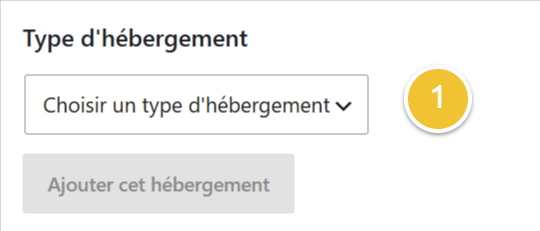
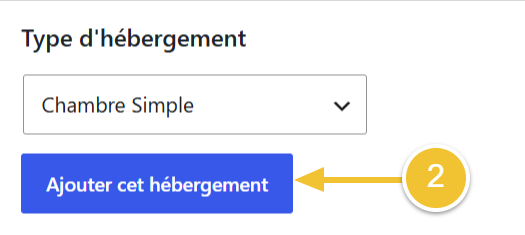
Associer un Type d’hébergement - Location de vacances
-
Cliquez sur Choisir un hébergement.
-
Cliquez sur Ajouter un hébergement.
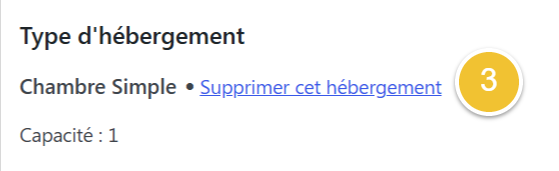
La capacité d'accueil maximale sera automatiquement récupérée à partir des paramètres du Type d'hébergement. Il s'agit de la seule information relative à la capacité d'accueil dont Google Vacation Rentals a besoin pour l'annonce.
-
Si vous souhaitez dissocier ce type d'hébergement de cet établissement, cliquez sur Supprimer l'hébergement.
Associer une page de l'établissement - Locations de vacances uniquement
Si votre bien est une “location de vacances”, vous devez indiquer quelle page sert à présenter cet établissement. En général, il s’agit de la page sur laquelle un visiteur peut consulter une présentation générale de l'établissement ainsi que des photos, ses caractéristiques, etc.
La page du bien est unique pour chaque établissement. Cela signifie que si vous possédez deux établissements, chacun d’entre eux doit disposer de sa propre “page de l'établissement”.
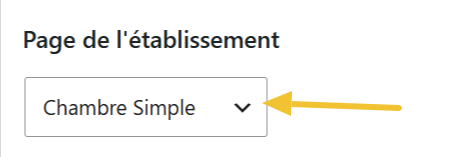
Il se peut que vous disposiez d’une page de l'établissement qui ne contienne pas de formulaire de réservation. Dans une prochaine version, vous pourrez définir cette page comme “page de destination” ; il s’agira alors de la page vers laquelle le client sera redirigé pour finaliser sa réservation.
Traduire les informations
Une propriété est toujours créée en anglais en premier, même si la langue principale de votre site web ou de votre pays n'est pas l'anglais.
Veillez à fournir toutes les informations qui ne sont généralement pas traduites (comme les coordonnées, par exemple) dans la même langue que celle utilisée sur Google Maps ou dans votre fiche d'Établissement Google.
Veuillez consulter cet article d'aide issu de notre base de connaissances : Consignes relatives à la traduction du nom et de la description de l'établissement
Vous pouvez ajouter des traductions dans trois langues au maximum. N’ajoutez une langue que si elle est pertinente pour votre entreprise. En général, vous ajouterez la traduction dans la langue du pays où votre entreprise est implantée, et vous pouvez également traduire pour un public cible.
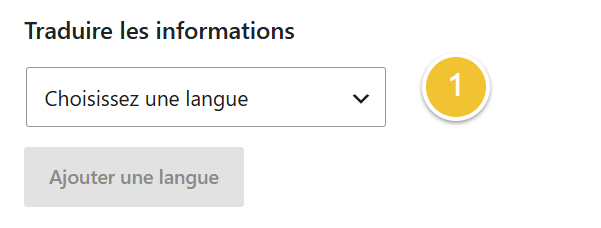
-
Sélectionnez la langue que vous souhaitez ajouter.
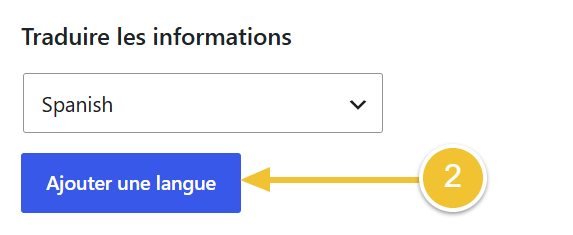
-
Cliquez sur “Ajouter une langue”.
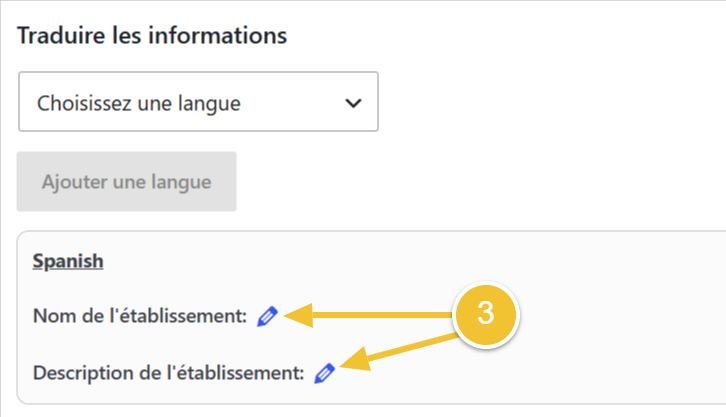
-
Vous verrez alors toutes les chaînes de texte pouvant être traduites. Pour ajouter ou modifier une traduction, cliquez sur l'icône en forme de crayon Modifier.
État de la connexion
Vous verrez l'état de la connexion juste en dessous du nom d’un établissement.
Un établissement HBook Connect peut présenter les états de connexion suivants : inactif ou actif.
Lorsque le statut est inactif, cela signifie que cet établissement est exclu des établissements transmis lors de la connexion à Google. Cela est utile :
-
lorsque vous rédigez les informations relatives à l'établissement
-
lorsque vous souhaitez résilier le bail d'un établissement
Lorsque le statut est actif, cet établissement est inclus dans les établissements transmis dans le cadre de l'intégration avec Google.
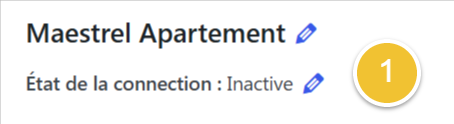
-
Pour modifier l'état de la connexion, cliquez sur l'icône en forme de crayon “Modifier”.
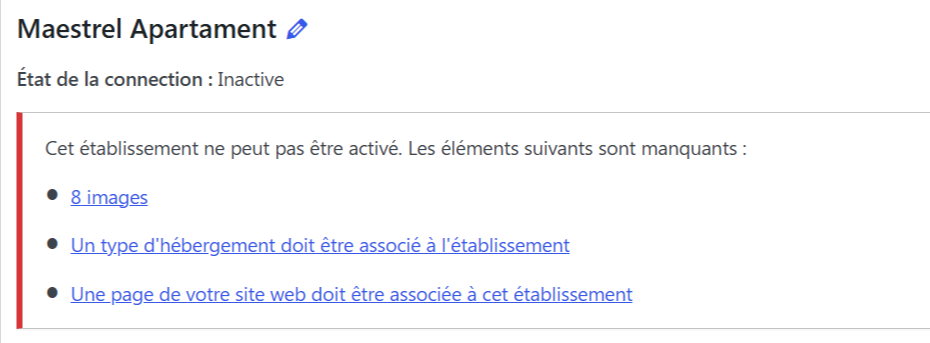
Conditions requises pour activer un établissement
Google Hotels et Vacation Rentals imposent certaines conditions pour qu'une annonce soit valide. S'il manque des informations obligatoires pour un établissement, vous ne pourrez pas activer la connexion. Une notification s'affichera pour vous indiquer les informations manquantes.
Informations de transmission
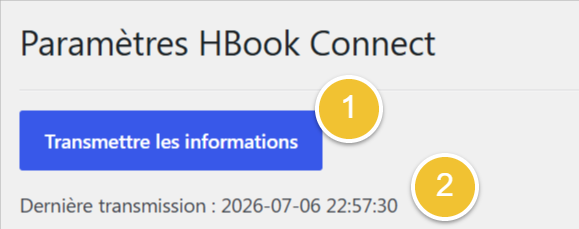
Une fois que vous avez créé ou modifié un établissement, vous devez transmettre les informations à Maestrel si vous souhaitez que ces modifications soient prises en compte et transmises à Google Hotels/Vacation Rentals.
-
Cliquez sur Transmettre pour transmettre les informations mises à jour à Maestrel.
-
Vous pouvez consulter ici l'horodatage de la dernière transmission.
Comprendre les notifications
Notification du résultat de la transmission
Une notification s'affichera pour indiquer le résultat de la transmission.
Pour une transmission réussie, la notification sera la suivante :

En cas d'échec de transmission, la notification mentionnera le motif, si celui-ci est connu.

N'hésitez pas à nous contacter si vous avez le moindre doute ou problème concernant la cession de vos biens établissements.
Transmission automatique
Si vous mettez à jour un Type d'hébergement qui est associé à un établissement activé, nous allons transmettre automatiquement les informations mises à jour dans Maestrel. Par exemple, si vous modifiez les paramètres de capacité d’accueil, ou si vous supprimez le type d'hébergement ou le désactivez.
Notification de mise à jour des informations
Chaque fois que vous modifiez les informations relatives à vos propriétés sur HBook Connect, cette notification s'affichera :

Veuillez noter qu'il n'est nécessaire de cliquer sur “Transmettre les informations” que dans deux cas :
-
lors de la première configuration des propriétés de HBook Connect
-
chaque fois que vous modifiez une ou plusieurs propriétés
Notification de souscription
Vous verrez peut-être s'afficher la notification suivante, qui vous informe des fonctionnalités incluses dans l'abonnement de base au service Maestrel Connect.

Nous sommes actuellement en cours de certification auprès de Google Hotels et Google Vacation Rentals. Nous ne vous demanderons de souscrire à un abonnement au service Maestrel Connect que lorsque nous pourrons vous connecter “en direct” à Google Hotels et Google Vacation Rentals. Cette notification s'affiche lorsque vous associez plus de 5 types d'hébergements ou lorsque vous avez plus de 20 hébergements au total associés à vos établissments Connect. Il s'agit des limites prévues pour l'abonnement de base.
Lorsque vous vous abonnerez, vous paierez l'abonnement annuel correspondant au nombre de types d'hébergements et au nombre total d'hébergements que vous souhaitez connecter.
À titre d'information, vous trouverez ci-dessous les tarifs du service Maestrel Connect, ainsi que quelques exemples.
Abonnement de base - 75 € par an
-
Connectez jusqu'à 5 types d'hébergement
-
Connectez jusqu'à 20 hébergements au total
Abonnement additionnel - + 35 € par an
-
Ajouter 5 types d'hébergement supplémentaires
-
Ajouter 20 hébergements supplémentaires au total
Exemples de tarifs d'abonnement
-
4 établissements Google Vacation Rentals = 4 types d'hébergement / 4 hébergements au total => 75 € par an
-
6 établissements Google Vacation Rentals = 6 types d'hébergement / 6 hébergements au total => 75 € + 35 € par an
-
1 Google Hotel avec 3 types d'hébergement et un total de 25 chambres = 3 types d'hébergement / 25 hébergements au total => 75 € + 35 € par an
-
3 établissements Google Vacation Rentals (3 types d'hébergement, 3 hébergements)
+ 1 Google Hotel avec 4 chambres simples et 5 chambres doubles (2 types d'hébergement, 9 hébergements)
= 5 types d'hébergement / 12 hébergements au total => 75 € par an