Télécharger le fichier zip HBook Connect
Une fois que vous aurez acheté le plugin HBook Connect, vous recevrez un email de confirmation contenant le lien de téléchargement de HBook Connect.
Installation de HBook Connect
Il y a deux méthodes pour installer l'extension WordPress.
1. Avec l'outil d'installation de WordPress
-
Allez dans le menu Extensions > Ajouter
-
Cliquez sur Téléverser
-
Sélectionnez le fichier compressé hbook-connect.zip
-
Cliquez sur Installer
-
Une fois que vous avez installé l'extension, cliquez sur Activer
2. En téléversant l'extension via FTP
Si vous procédez via FTP
-
Décompressez le zip afin d'avoir un dossier hbook-connect que vous pourrez transférer ensuite sur votre serveur.
-
Transférer le dossier hbook-connect dans le répertoire wp-content/plugins/ sur votre serveur
Si vous travaillez depuis votre Gestionnaire de fichiers
-
Téléversez le fichier compressé hbook-connect.zip dans le répertoire wp-content/plugins/ sur votre serveur et cliquez sur “extraire” pour le décompresser
-
Connectez-vous à WordPress puis allez dans le menu Extensions
-
Trouvez l'extension HBook Connect et cliquez sur Activer
Il n'existe pas de licence distincte pour le plugin HBook Connect. Elle est associé à votre plugin HBook et à l'URL de votre site WordPress.
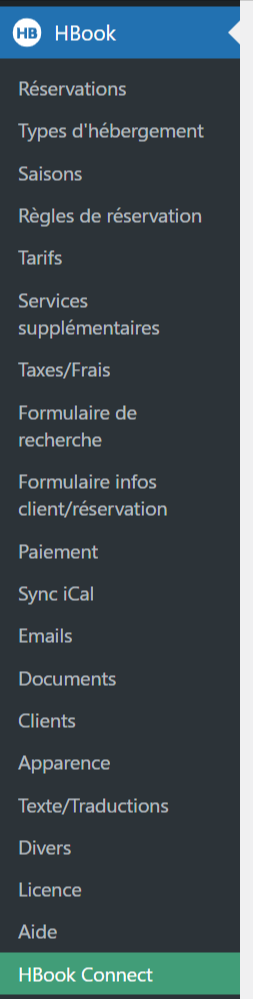
Menu HBook Connect
Une fois activé, vous verrez apparaître un nouveau sous-menu intitulé “HBook Connect” dans le menu HBook de la barre latérale d'administration de WordPress. Il se trouve tout en bas, sur fond vert.