1. Activer PaySera pour HBook comme passerelle de paiement
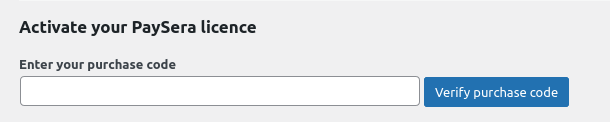
Une fois que vous avez activé l’extension PaySera pour HBook, vous devez valider la licence dans HBook > Licence.
-
Définissez PaySera comme passerelle de paiement active dans HBook > Paiement > Activer les passerelles de paiement.
2. Dans HBook, ajoutez les informations d'identification PaySera
-
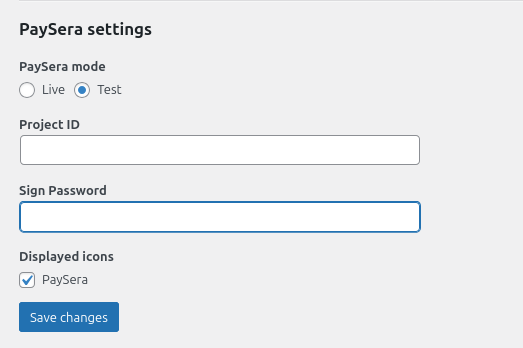
Vous devrez ajouter le Project ID et le Sign password, qui sont communiqués par PaySera, dans HBook > Paiement > Paramètres PaySera.
Où trouver mon Project ID et mon Sign password ?
Vous trouverez les étapes à suivre pour créer votre Project ID et Sign password, dans cet article d'aide de PaySera.
Comment puis-je effectuer des tests avec Paysera ?
-
Dans HBook > Paiement > Paramètres PaySera, réglez le “PaySera mode” à “Test”.
-
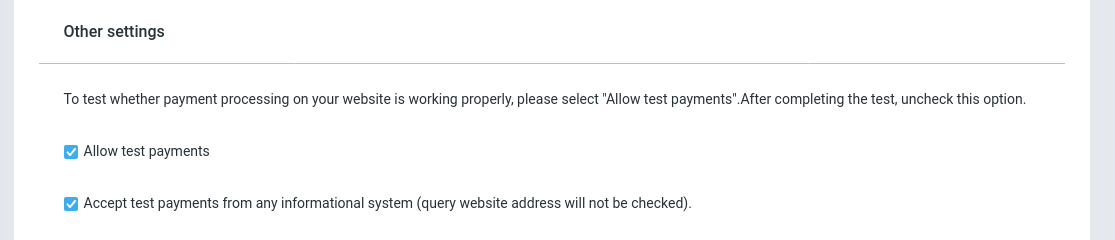
Dans votre compte Paysera, allez dans la rubrique Projects and Activities > My projects, cliquez sur Project settings > Paysera Checkout settings, et cochez les cases suivantes :