
1. Activer Cawl comme passerelle de paiement
-
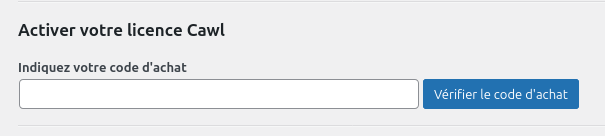
Une fois que vous avez activé l’extension Cawl, vous devez valider la licence dans HBook > Licence.
-
Définissez Cawl comme passerelle de paiement active dans HBook > Paiement > Activer les passerelles de paiement.
2. Dans Cawl, obtenez les informations requises par HBook
Vous trouverez toutes les informations requises par HBook dans le menu Développeur de Cawl.
Veuillez noter que la création de la clé API et le paramétrage du webhook doivent être faits pour l'environnement Test et pour l'environnement Production.
ID Marchand et ajout de la clé API
ID Marchand
-
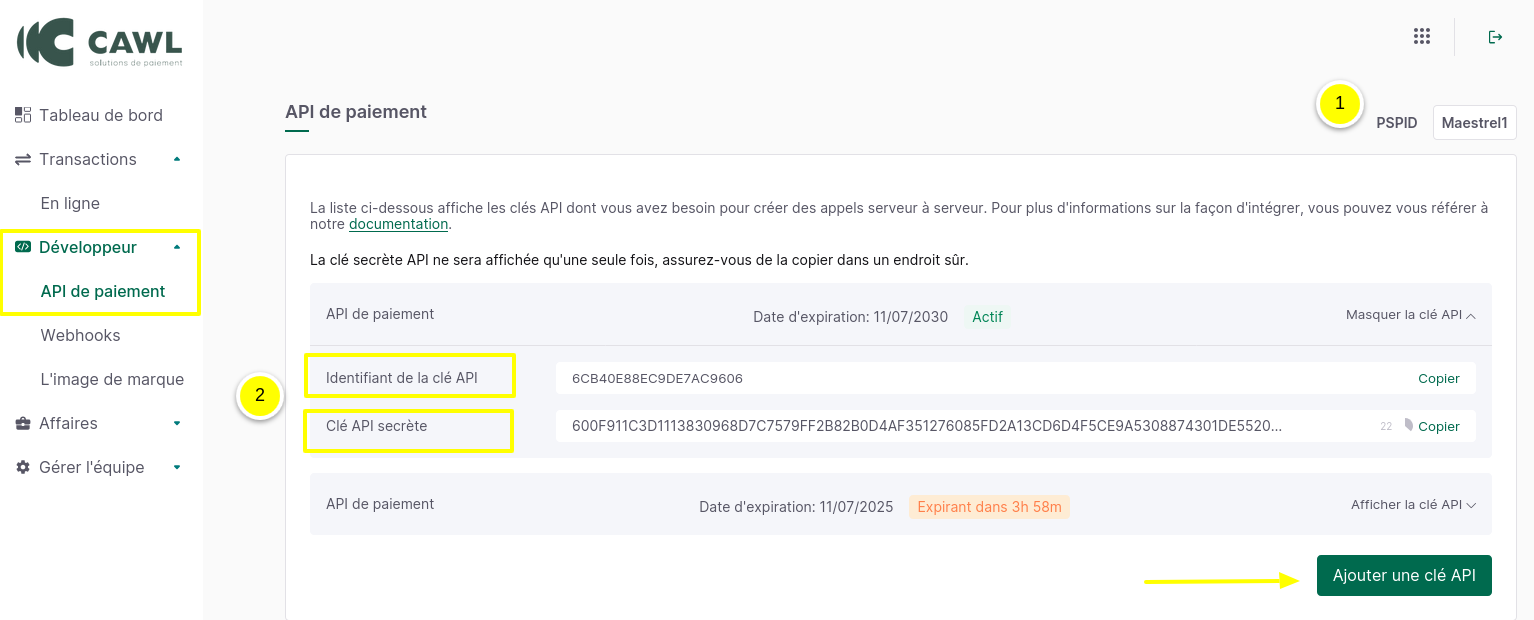
C’est votre PSPID. Vous trouverez cet ID Marchand en haut à droite.
Clé API de paiement
-
Dans Développeur > API de paiement, vous pouvez générer une clé pour l’API de paiement. Vous aurez besoin de l’identifiant de la clé API et de la Clé API secrète.
Webhook
Dans Développeur > Webhook, vous allez générer une clé de webhook et paramétrer l’URL du webhook.
Clé de webhook
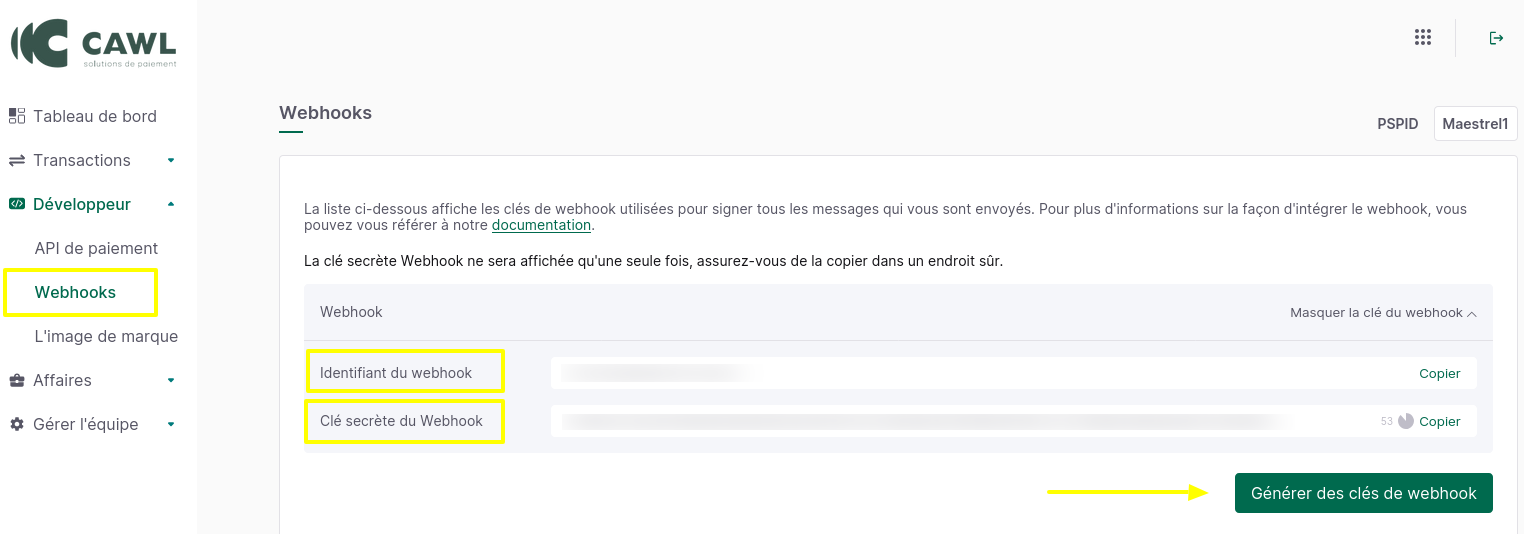
Vous aurez besoin de l’identifiant du webhook et de la Clé secrète du webhook.
Ajouter l'URL du Webhook
Indiquez l'URL du Webhook pour le rappel serveur-serveur une fois que le paiement est finalisé sur Cawl. Cliquez sur “Ajouter un point de terminaison de webhook” et insérez l’URL.
La structure de l'URL est importante : vous ajoutez "/confirmation-cawl" à l'URL de votre site WordPress. Cela sera donc "www.domain.com/confirmation-cawl", en remplaçant "www.domain.com" par l'URL de votre site WordPress.
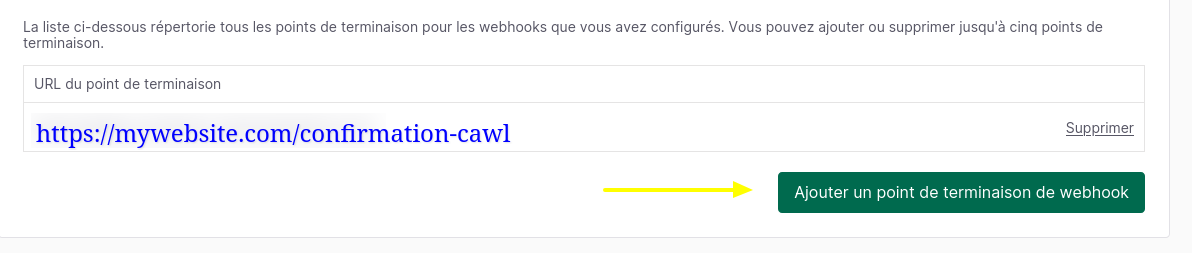
Si vous avez des sites Test et Production, assurez-vous de saisir à chaque fois le webhook correspondant au bon environnement.
3. Dans HBook, ajoutez les identifiants Cawl.
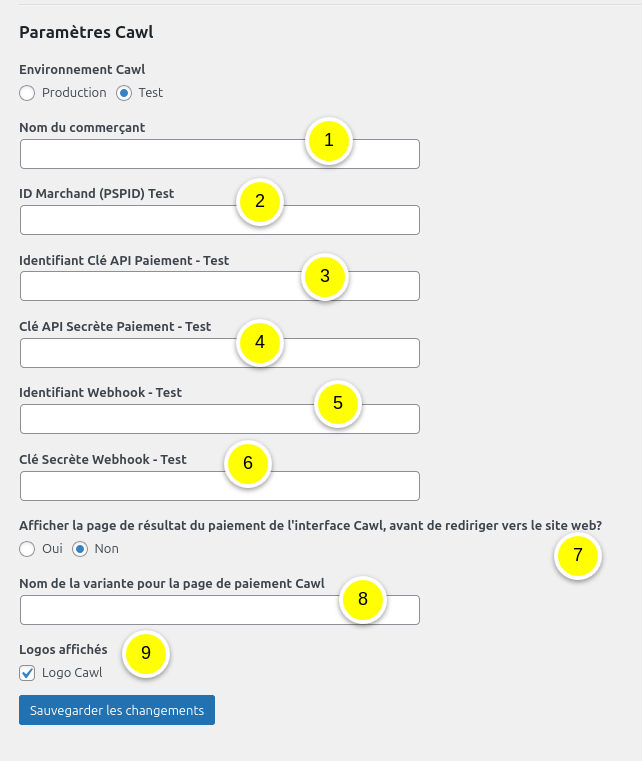
Entrez vos informations Cawl pour l'environnement "Test" ou "Production" dans HBook > Paiement > Paramètres Cawl. Certains paramètres sont différents dans l'environnement Test et dans l'environnement Production.
-
Le nom du commerçant est affiché sur la page de paiement Cawl.
-
L’ID du marchant est votre PSIPD.
-
Ajoutez votre identifiant de clé API Paiement.
-
Ajoutez votre clé secrète pour l'API Paiement.
-
Ajoutez l’identifiant de votre clé Webhook.
-
Ajoutez votre clé secrète pour le Webhook.
-
Indiquez si vous souhaitez que soit montré la page de Résultat de la transaction de Cawl, ou si vous souhaitez effectuer directement la redirection vers votre site web.
-
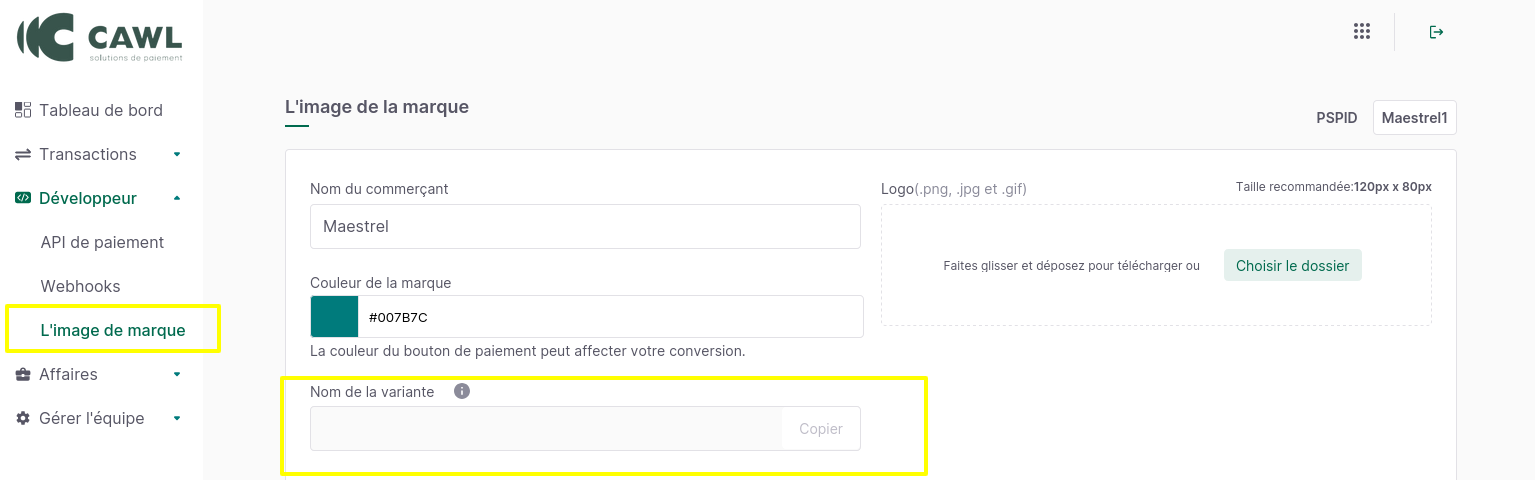
Dans Développeurs > Image de la marque, vous pouvez personnaliser la page de paiement Cawl, et sauvegarder des variantes de cette page. Si vous souhaitez utiliser une variante spécifique, indiquez ici le nom de la variante à utiliser.
-
Indiquez si vous souhaitez afficher le logo de Cawl.
Où trouver les cartes de tests?
Vous pouvez trouver les informations relatives aux tests de paiement dans la documentation Cawl, dans l’onglet “Cartes de crédit”: Infos paiements Test
Comment personnaliser la page de paiement de Cawl ?
Vous trouverez les options de personnalisation directement dans le tableau de bord de Cawl, dans Développeur > Image de la marque. Si vous enregistrez une variante, vous pouvez indiquer le nom de la variante à utiliser, dans HBook > Paiement > Paramètres Cawl.
Comment spécifier les moyens de paiement acceptés ?
Vous pourrez activer/désactiver les moyens de paiement directement dans votre tableau de bord de Cawl, dans Affaires > Méthodes de paiement.