
Une fois que vous avez créé votre modèle d'email avec DesignModo, vous pouvez suivre ces étapes pour intégrer les variables HBook et ajouter le contenu dans HBook > Emails.
Il est possible d'ajouter des images directement depuis votre Médiathèque WordPress en utilisant l'option URL. Pour ce faire, vous pouvez consulter cet article : Comment trouver l'URL d'une image dans ma médiathèque WordPress ?
-
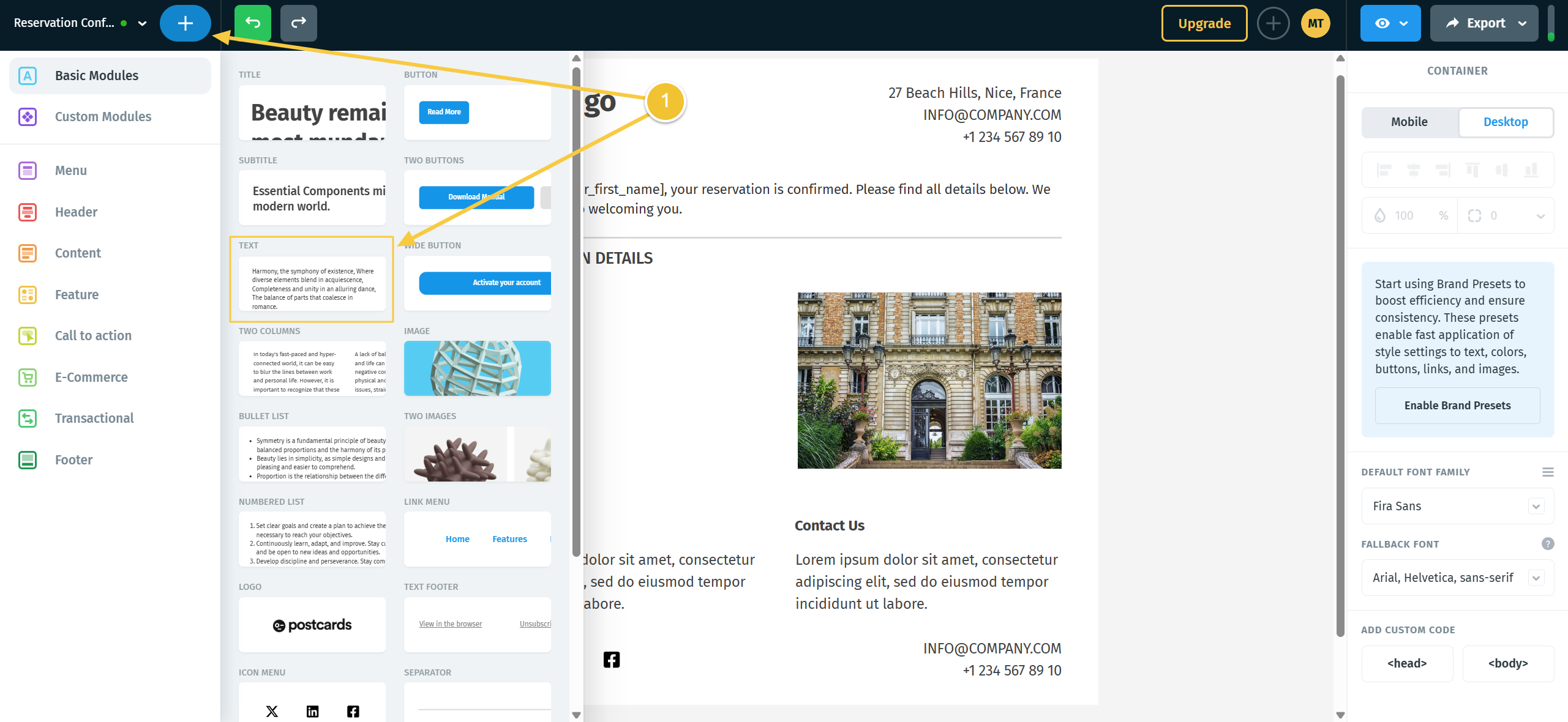
Partout où vous souhaitez ajouter des variables HBook, vous devrez ajouter un élément Texte.
Vous pouvez consulter la liste complète des variables dans cette section de notre documentation : Liste des variables
-
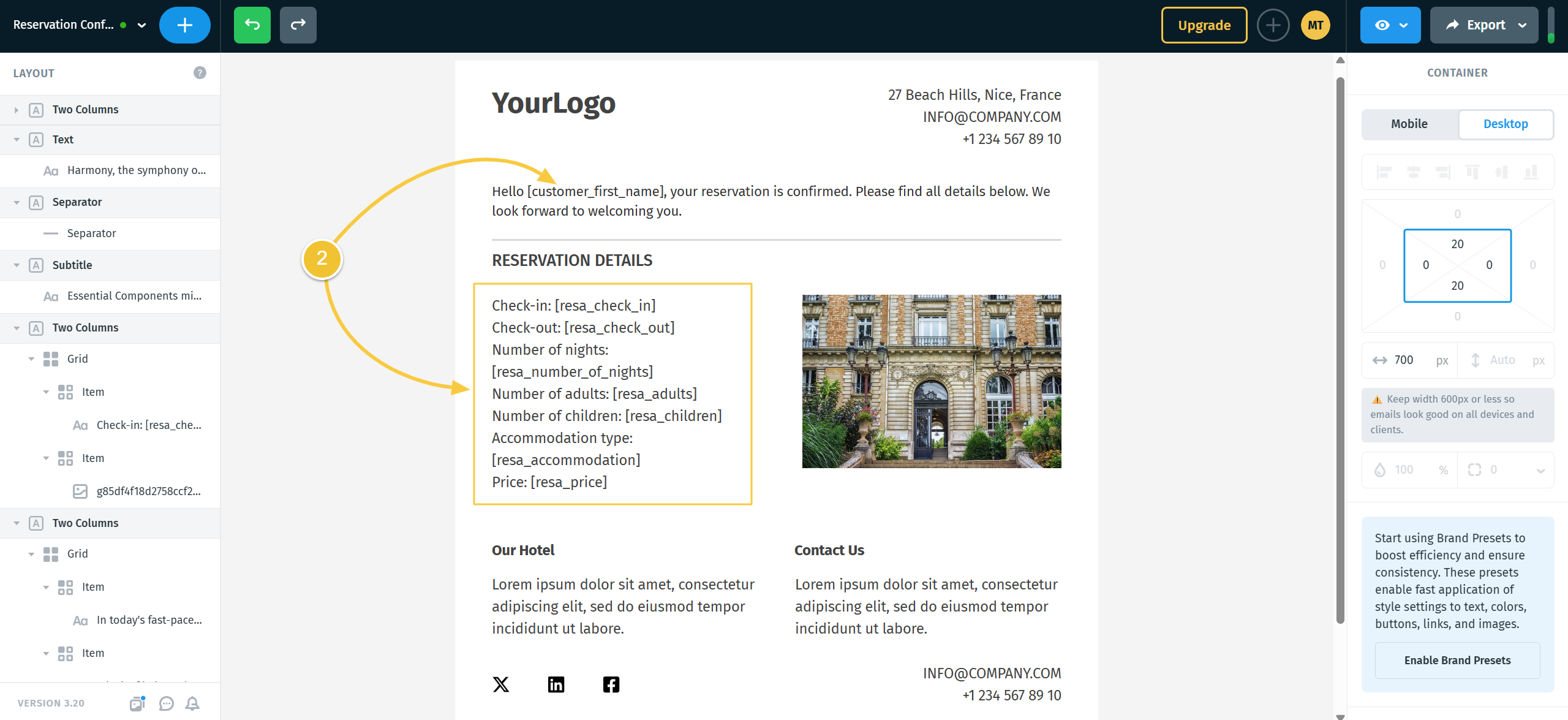
Dans l'élément Texte ajouté, saisissez les variables HBook que vous souhaitez utiliser.
-
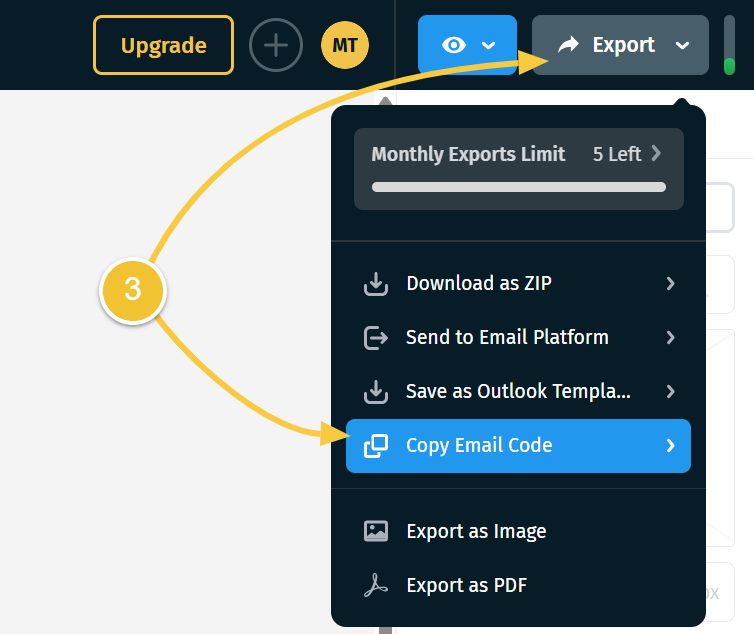
Cliquez sur Export, puis cliquez sur Copy Email Code
-
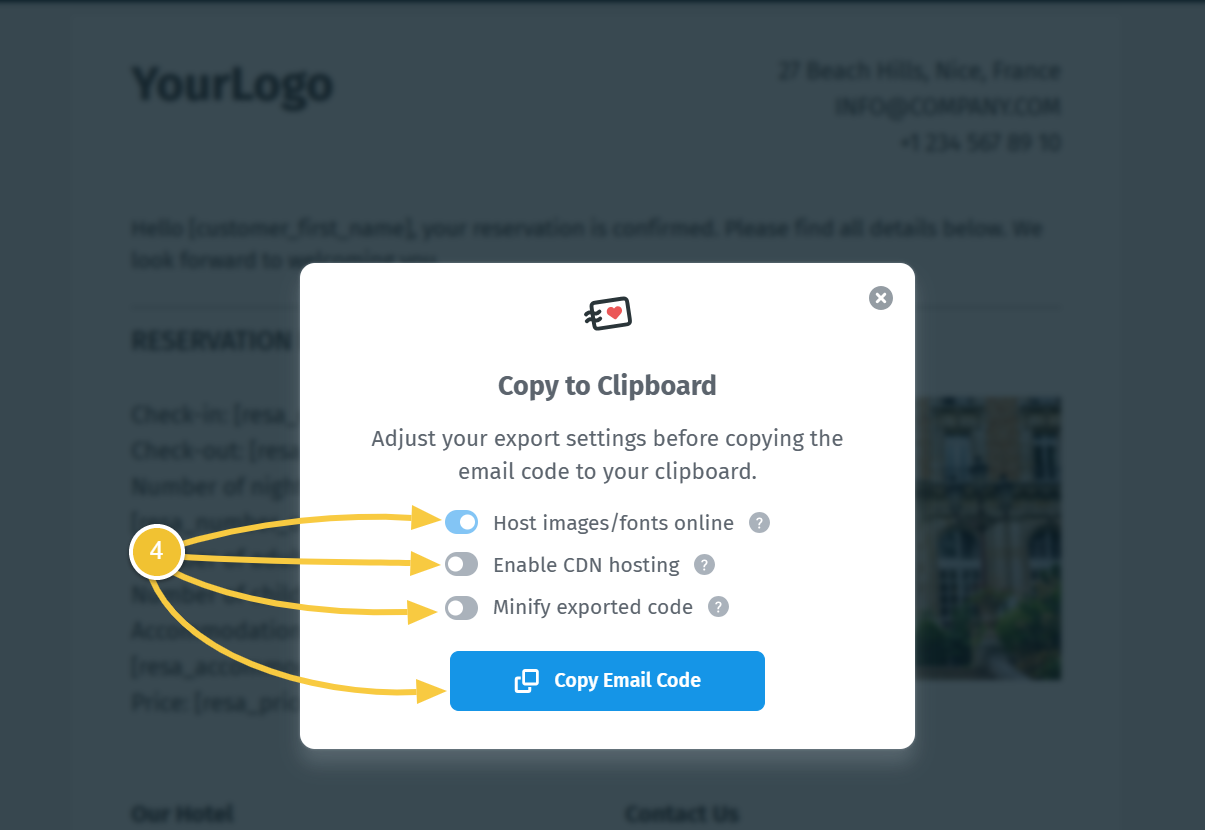
Si vous avez ajouté des images, l’option Host images/fonts online sera automatiquement activée. Vous pouvez désactiver les deux autres options, puis cliquer sur Copy Email Code
Si vous avez ajouté du contenu volumineux à votre modèle d'email, vous souhaiterez peut-être activer l’option Minify exported code afin de l'optimiser pour améliorer ses performances.
-
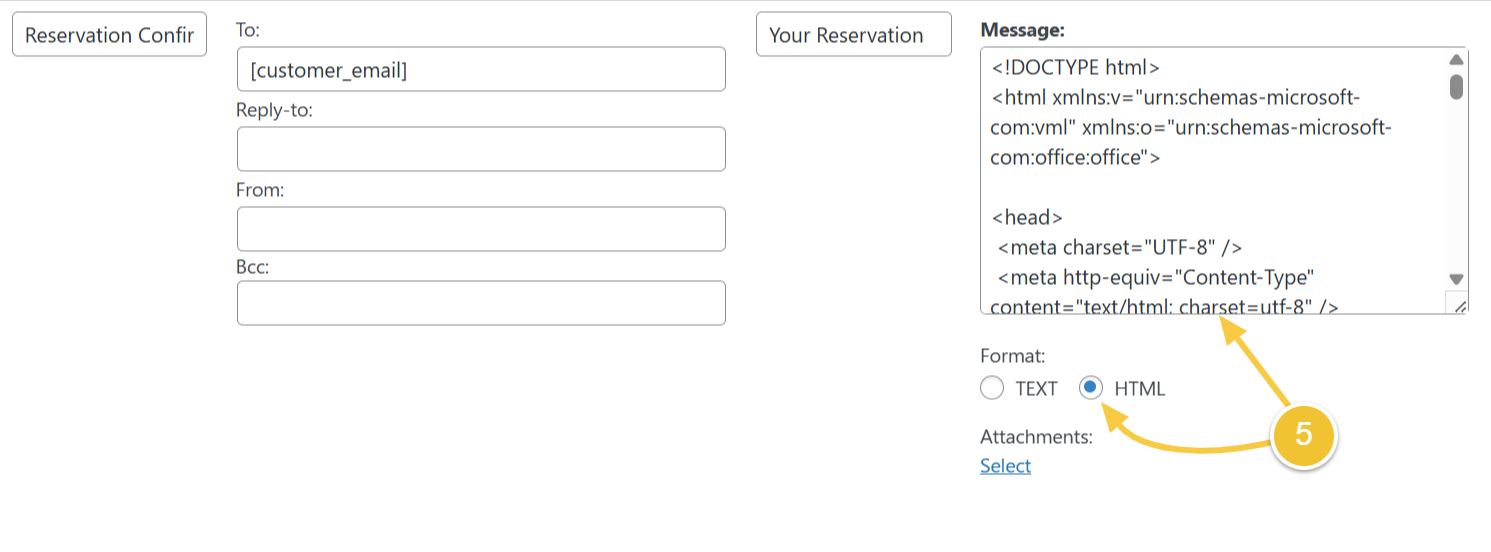
Dans HBook > Emails, dans la section “Message”, sélectionnez le format HTML et collez le code HTML provenant de DesignModo.