
Premiers pas avec HBook VosFactures
-
Une fois que vous avez souscrit à VosFactures, rendez-vous sur notre site web pour vous enregistrer pour le module complémentaire “VosFactures HBook”.
-
Vous recevrez un e-mail de confirmation contenant votre numéro de licence et un lien de téléchargement. Vous pouvez également télécharger le fichier zip de l’extension “VosFactures HBook” dans la section Téléchargements de notre site web.
-
Dans la rubrique Extensions de votre tableau de bord WordPress, téléchargez le zip de l’extension. Activez-le.
-
Dans HBook > Licence, validez votre licence pour cette extension.
-
Une fois activée, vous verrez un nouveau menu HBook > Facturation électronique.
Paramétrage initial côté VosFactures
-
Ajouter les informations de votre entreprise dans VosFactures > Paramètres > Département/Compagnies. Prenez note du numéro de département, dont vous aurez besoin pour le paramétrage côté HBook VosFactures.
Le numéro de département est visible dans l’URL lorsque vous éditez le département. Par exemple, si l’URL est https://monentreprise.vosfactures.fr/departments/1741952/edit, alors le département a l’ID 1741952
-
Ajoutez votre logo dans ce même menu.
-
Choisissez le style de votre modèle de facture dans VosFactures > Paramètres > Paramètres du compte > Formats (documents, relances, exports)
Paramétrage de HBook VosFactures
Vous trouverez les paramètres pour “HBook VosFactures” dans le menu HBook > Facturation électronique.
Dans HBook > Facturation électronique > Activer les services de facturation électronique, activez le service “VosFactures”.
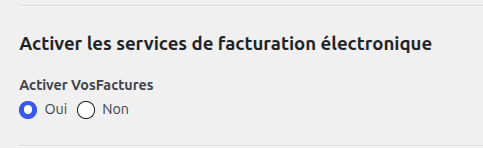
Vous verrez ainsi les paramètres pour le service VosFactures.
-
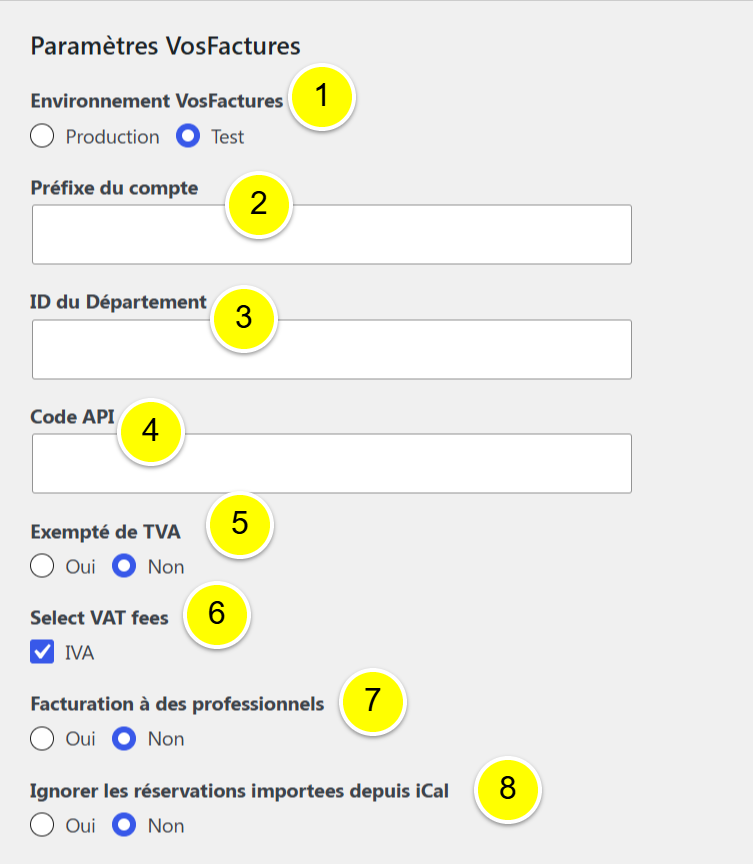
Choisissez l’environnement pour ce service. En mode “Test”, les documents VosFactures créés sont des documents tests.
-
Indiquez le préfixe de l'URL de votre compte VosFactures. Cela correspond à la première partie de l’URL lorsque vous accédez à votre compte VosFactures. Par exemple, si l’URL est
monentreprise.vosfactures.fr, le préfixe estmonentreprise. -
Indiquez l’ID du département VosFactures qui doit être utilisé par HBook.
Si vous avez différentes activités et souhaitez pouvoir séparer la comptabilité dans VosFactures, vous allez créer différents “Départements” dans VosFactures. Pour en savoir plus, consulter cet article d’aide de VosFactures.
-
Indiquez votre clé API. Vous la trouverez dans le menu Paramètres > API de VosFactures.
-
Spécifiez si votre entreprise est exempte de facturation de la TVA. Ce sera le cas si vous êtes sous le régime “Franchise en base de TVA”.
-
Si vous facturez la TVA, choisissez dans les taxes listées celles qui correspondent à la TVA.
-
Précisez si vous avez des ventes à des professionnels. Si vous n’avez que des clients “Particuliers”, ce paramètre sera à “Non”. S’il vous arrive d’avoir des clients “Professionnels”, choisissez “Oui” pour ce paramètre.
Si vous facturez à des particuliers et à des professionnels, des champs supplémentaires sont requis. Merci de consulter la section Paramétrage du formulaire Info client/résa.
-
Indiquez si vous ne souhaitez pas que des factures soient émises pour les réservations ajoutées dans HBook par la synchronisation iCal.
Vérification et modification du formulaire client
Certains champs sont obligatoires pour la facturation électronique. Ces champs obligatoires sont différents si vous facturez uniquement à des particuliers ou également à des professionnels.
Lors de l’installation de l’extension, des champs supplémentaires ont été ajoutés au formulaire que vous trouverez dans HBook > Formulaire info résa/client. Vous verrez ces champs supplémentaires ajoutés à la fin de votre formulaire, et par défaut ils sont paramétrés pour n'être ni affichés ni requis.
-
Dans Facturation électronique > Paramètres VosFactures > Facturation à des professionnels, vérifiez que vous avez bien spécifié si vous avez ou non des clients professionnels.
-
Dans HBook > Formulaire info résa/client, modifiez les champs selon vos besoins.
Si vous facturez uniquement à des particuliers, les champs suivants sont obligatoires: nom, prénom, adresse, code postal, ville.
Si vous facturez également à des professionnels, les champs supplémentaires suivants sont requis: type d’acheteur, nom de l’entreprise, numéro de TVA.
Avec la version actuelle de HBook, il n’est pas possible de définir un champ comme étant affiché sous condition de la valeur d’un autre champ. Le champ “TVA” sera donc affiché même dans le cas d’une sélection de type d’acheteur “Particulier”. Nous vous suggérons d’indiquer un texte explicatif pour que le client indique par exemple “non applicable”.